
ダウンロード
macOS 用 Automic Vault をダウンロード
開発者の認証情報、CLI ツール、自動化、AI エージェントのためのローカル認証境界をインストールします。
直接ダウンロード
署名済み .dmg をダウンロードし、Automic Vault を開いて、セットアップガイドに従って av コマンドラインツールをインストールします。
含まれるもの
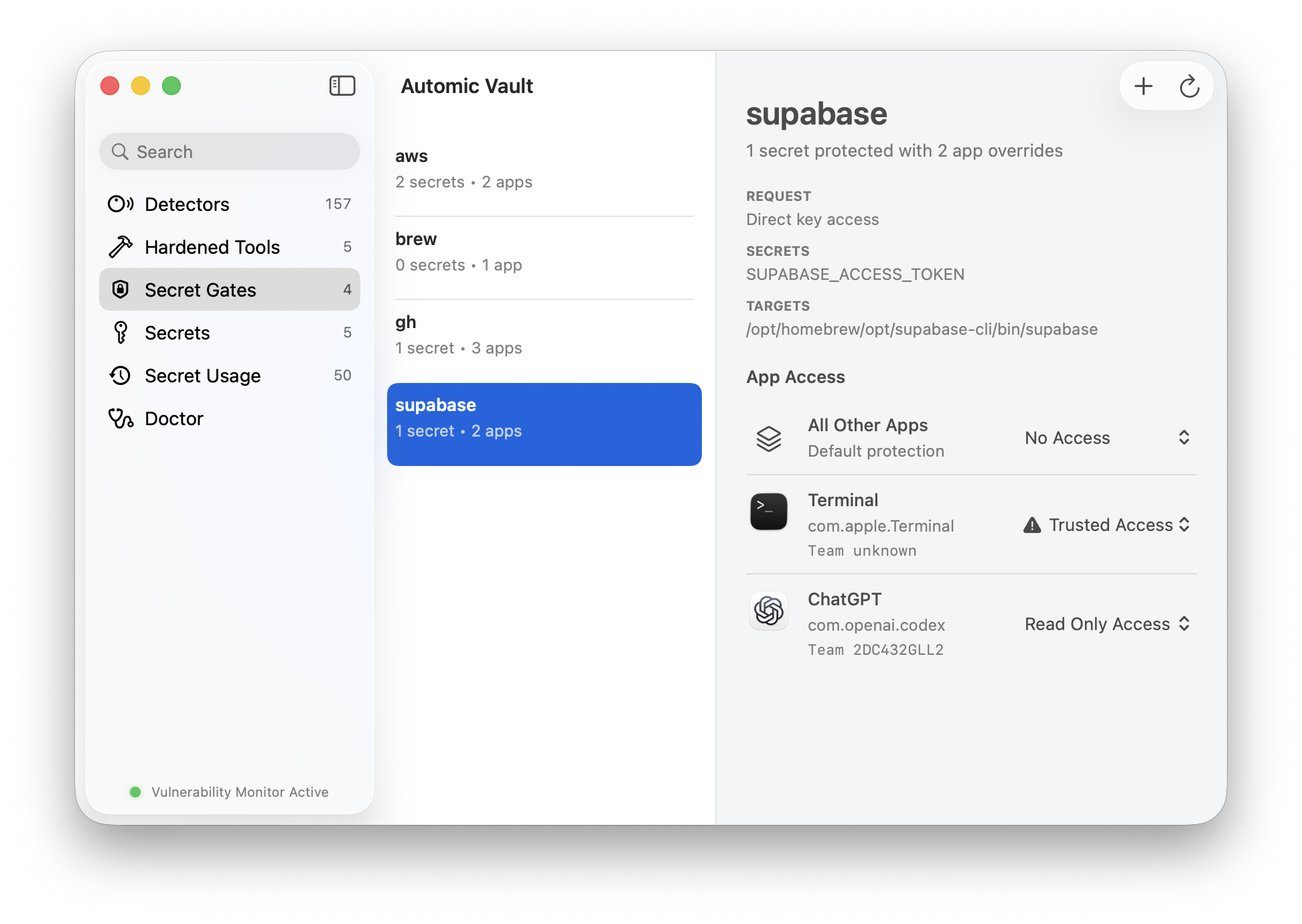
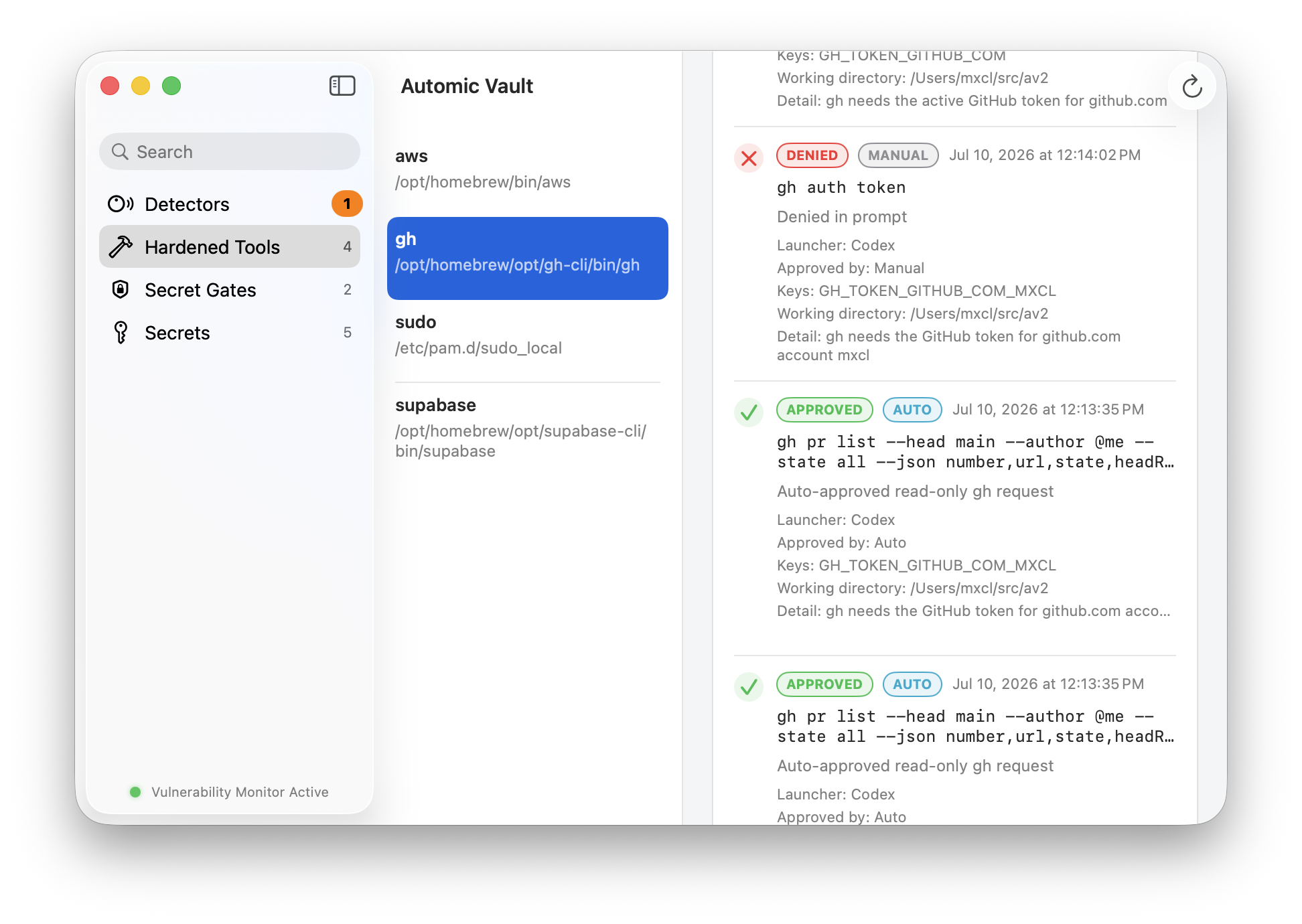
ネイティブアプリで Authorization Gates、Project Values、Launcher Bundles、Temporary Access Grants、Tool Hardening、ローカル Authorization History を管理します。
インストール後
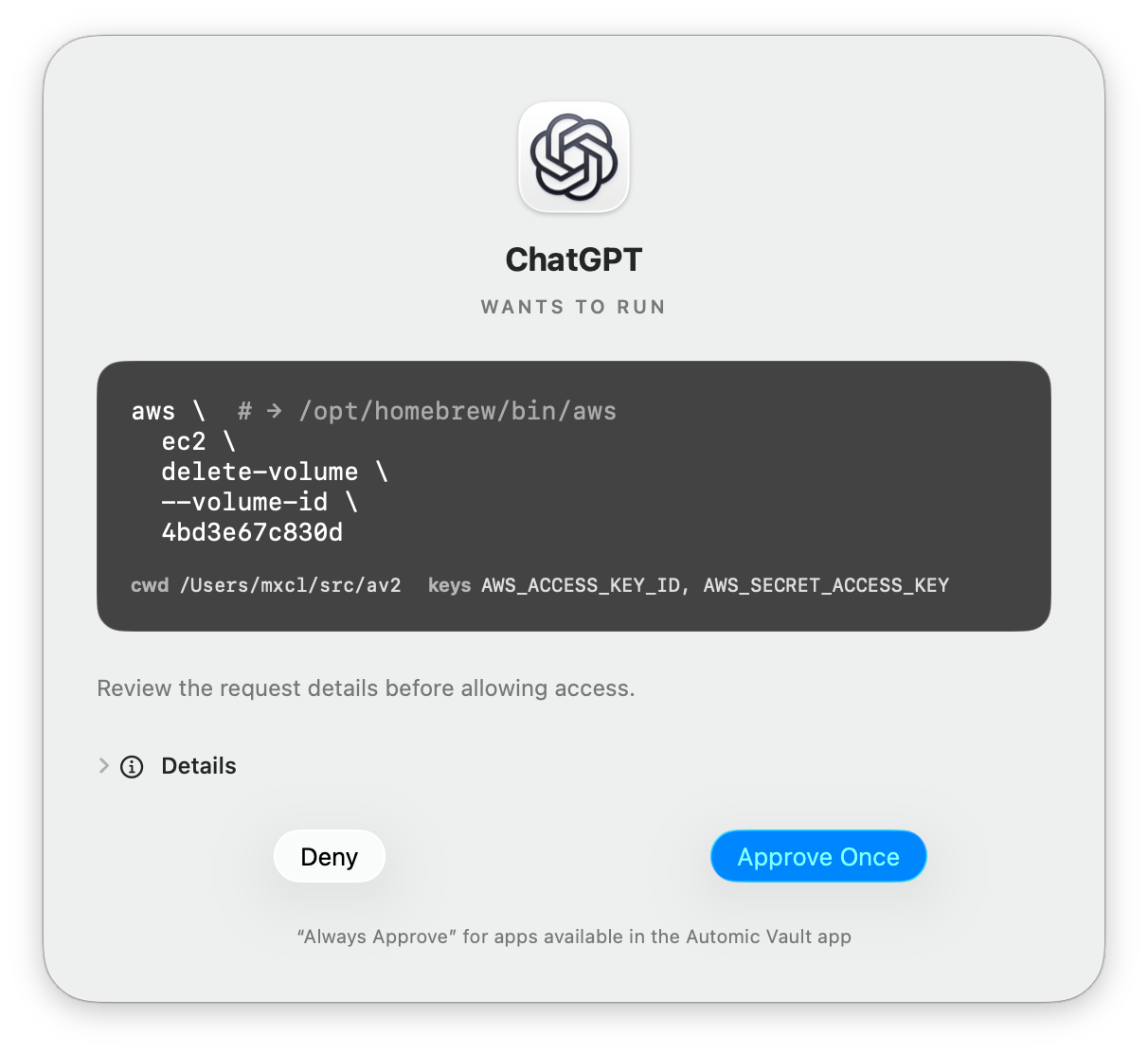
av scan を実行し、対応済みの認証情報を平文から移し、その Tool をハードニングして、Verified Launcher ごとの権限を選びます。
ローカル実行境界
Automic Vault は、エージェントが読めるファイルと、承認されたツールだけが受け取る認証情報を分けます。モデルの指示ではなく、Mac 上の実行経路で制御します。
Homebrew と CLI
多くの開発ツールは Homebrew、npm、PyPI、クラウド CLI から入ります。Vault は、そのツールが作る認証情報ファイルや危険な操作を検出して、必要な場所に承認を置きます。
次の手順
まずスキャナーで平文の露出を確認し、対応済みのシークレットを保護されたローカル保存に移し、Automic Vault を起動したまま新しい hazard 通知を受け取ります。
インストール後の変化
既存の CLI は使い続けられます。ただし、シークレットはエージェントが読める設定ファイルではなく、承認された実行だけが受け取るローカル境界の中に移ります。
中央の vault との違い
1Password や HashiCorp Vault はシークレットの管理元として使えます。Automic Vault は、その値が Mac 上のツールへ渡される瞬間を制御します。
関連ページ
ドキュメント、ダウンロード、シークレットスキャナー、パッケージカタログを確認すると、検出からハードニング、承認、継続監視までの流れが分かります。
継続監視
新しいパッケージ、古いツール、再作成された設定ファイルは、最初の修正後にも危険を戻す可能性があります。Automic Vault は新しい hazard を知らせます。
信頼の手がかり
公開リポジトリ、セキュリティページ、ライセンス、Max Howell の Homebrew 背景を確認できます。ローカルのセキュリティ境界は、検証可能であるべきです。
Automic Vault